



✓Indetectable: Loom, OBS, Fathom y Bandicam no graban tu guion

Graba tu curso de Skoolcursoclaselive de SkoolpresentaciónVSL
sin trabarte.

El teleprompter que flota sobre tus diapositivas. Tú lees tu guion mirando a cámara; tus alumnos solo ven tu clase. Loom, OBS y cualquier otro grabador no lo detectan.

Para Skool, Hotmart y WhopWindows y MacEspañol e inglésSin internet ni cuentasGratis
LO QUE GRABA LOOM
Fuera del círculo: lo que ves tú en tu pantalla Dentro del círculo: lo que queda grabado

Funciona con lo que ya usas

La idea

Un apuntador de teatro que nadie más ve.

Escribes tu clase una vez. Al grabar, el texto pasa frente a ti, justo debajo de la cámara, al ritmo que elijas. Tus alumnos ven a alguien seguro que mira a cámara, no a alguien que busca la frase en un papel.

La prueba

Tú lo ves. La grabación, no.

Dos capturas reales de la misma pantalla, hechas al mismo tiempo en un computador con Windows 11. A la izquierda, lo que ve quien presenta. A la derecha, lo que captura un grabador de pantalla completa.

Lo que ves túTu pantalla
Lo que graba Loom / OBSLa grabación
REC
No tienes que creernos: compruébalo en tu computador.

La app trae el botón Probar invisibilidad ahora. En un segundo captura tu pantalla igual que un grabador y te dice si el teleprompter aparece o no.

Indetectable para cualquier grabador.

Loom OBS Studio Fathom Bandicam Zoom
Meet
Teams
Videollamadas

Y cualquier otro programa que grabe o comparta tu pantalla en Windows: Camtasia, ShareX, Xbox Game Bar, StreamYard y los demás. GuionFlow le pide a Windows que excluya su ventana de toda captura, así que no depende de cada programa.En Mac depende de la versión de macOS: la prueba integrada de la app te dice qué pasa en tu equipo.

LoomPantalla completa, ventana o región · Windows 10 y 11
OBS Studio"Captura de pantalla" · Windows 10 y 11
Zoom, Meet y TeamsAl compartir pantalla · Windows
MacDepende de la versión de macOS. La prueba integrada te lo dice.
Para creadores de Skool

Graba tus clases y súbelas a Skool

Si grabas contenido y vendes tus cursos en Skool, GuionFlow es la pieza que faltaba entre tu guion y el classroom: lees mirando a cámara y tus miembros solo ven tu clase.

  • Todo el classroom de una vezGraba los módulos de tu comunidad con un guion por lección, ordenados por carpetas.
  • Bienvenida y página AboutEl video que convence a un nuevo miembro, dicho palabra por palabra y sin trabarte.
  • Lives y llamadas semanalesTus puntos clave delante mientras compartes pantalla. Tus miembros no los ven.
Skool

Tu classroom, grabado con guion

0Bienvenida a la comunidadGRABADO
1Módulo 1 · Tu primer resultadoGRABADO
2Módulo 2 · Tu primera claseGRABADO
3Live semanal · PreguntasHOY
1 · Prepara

Escribe tu guion y tus diapositivas

Donde ya trabajas. Importa el guion de Word con un clic.

Word Canva PowerPoint
2 · Graba

Lee con GuionFlow mientras grabas

Con Loom u OBS. Tú ves el guion; la grabación no.

GuionFlow
3 · Publica

Súbelo a tu comunidad o curso

Tu lección queda lista para el classroom de Skool, Hotmart o Whop.

Skool Hotmart Whop
Para quién

Hecho para quien enseña frente a una cámara.

Cursos online

Graba módulos completos de una sola toma. Cada diapositiva tiene su parte del guion.

  • Un guion por lección, ordenado por carpetas
  • Importa lo que ya escribiste en Word o PDF
  • Duración estimada de cada video
Skool

Comunidades Skool

Lecciones del classroom, videos de bienvenida y lives semanales con tu guion delante.

0Bienvenida a la comunidadGRABADO
1Módulo 1 · Tu primer resultadoGRABADO
2Live semanal · PreguntasHOY

Presentaciones y webinars

Encima de PowerPoint, Google Slides, Canva o Keynote. Los clics pasan a través del teleprompter.

VSL y videos de venta

Cada palabra del guion en su lugar, sin perder la mirada a cámara que genera confianza.

Profesores y clases en vivo

Pausa, retrocede o salta de diapositiva desde el celular mientras explicas.

Cómo funciona

De tu guion a la grabación en cuatro pasos.

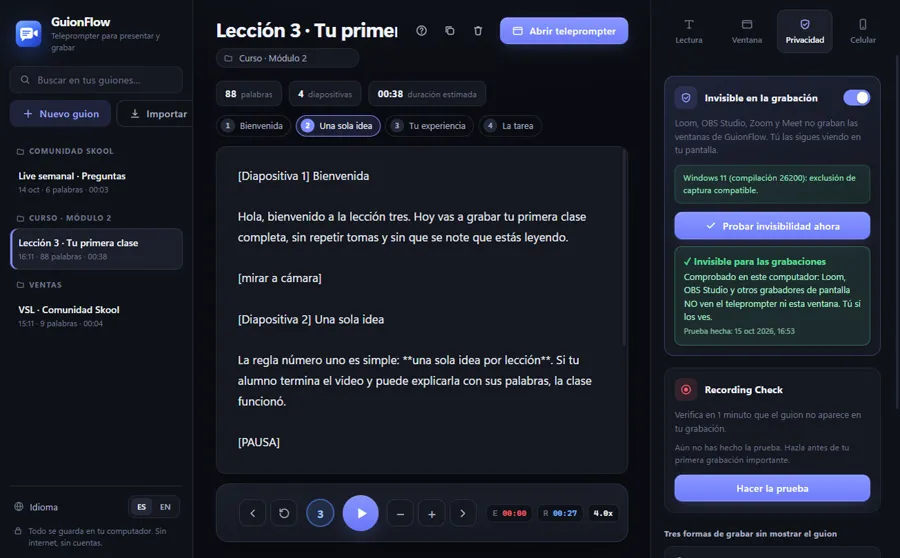
Ventana principal de GuionFlow con un guion de clase dividido por diapositivas
Tu biblioteca de guiones, con cada diapositiva como un botón.
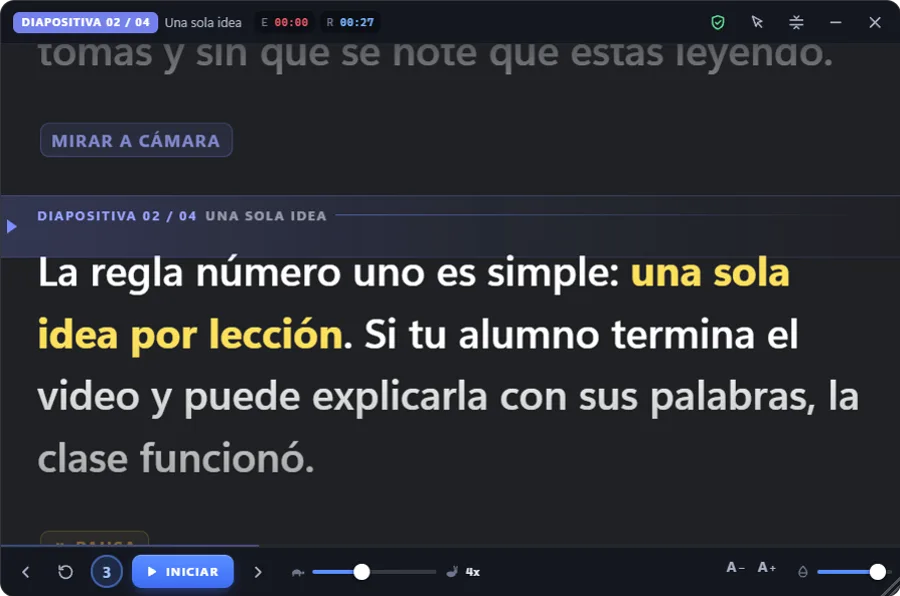
Ventana flotante del teleprompter
La ventana flotante, con la línea de lectura resaltada.
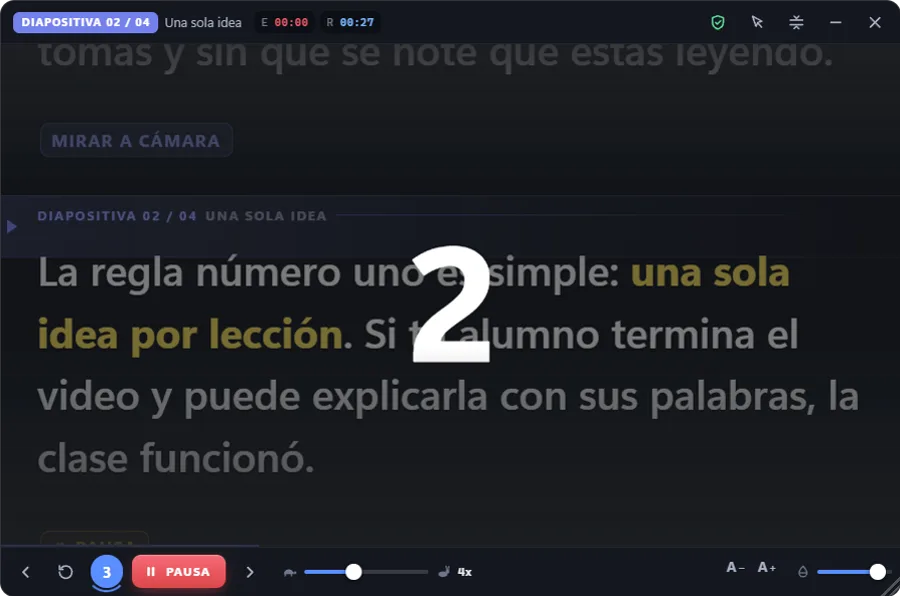
Cuenta atrás 3, 2, 1 en el teleprompter
La cuenta atrás te da tiempo de mirar a cámara antes de empezar.
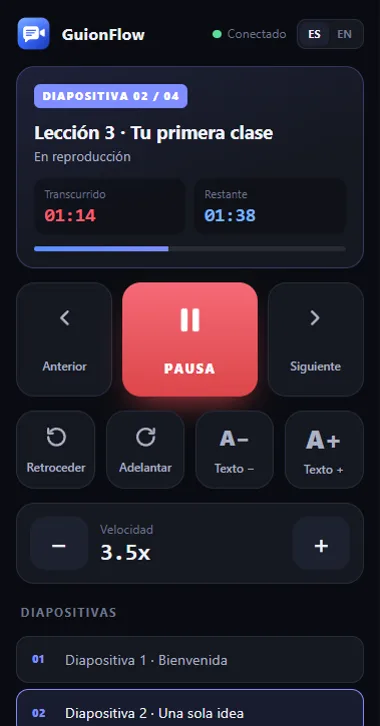
Control remoto de GuionFlow en el celular
El control del celular: play, 3·2·1, velocidad y diapositivas.
Pruébalo aquí

Toca 3·2·1 y lee en voz alta.

Así se siente leer con GuionFlow. Usa los botones del teleprompter o el celular de la derecha: los dos lo controlan.

DIAPOSITIVA 01 / 03E 00:00R 00:40Oculto en grabaciones
Diapositiva 01 · Bienvenida

Hola, bienvenido a la lección tres de tu curso.

Hoy vas a grabar tu primera clase completa, sin repetir tomas.

Mirar a cámara

Diapositiva 02 · Una sola idea

La regla número uno es simple: una sola idea por lección.

Si tu alumno puede explicarla con sus palabras, la clase funcionó.

Diapositiva 03 · La tarea

Cierra siempre con una tarea concreta que puedan hacer hoy.

Y compártela en la comunidad. Nos vemos en la próxima lección.

3x
GuionFlowConectado
DIAPOSITIVA 01 / 03Lección 3 · Tu primera clase
3x
Guía de uso

Cómo usar GuionFlow, paso a paso.

Funciona en Windows y en Mac. Elige tu computador y sigue los pasos: en 5 minutos estás grabando.

Descarga e instala

  1. Descarga GuionFlow-Windows.exe y ábrelo.
  2. Si aparece "Windows protegió su PC", pulsa Más información → Ejecutar de todas formas.
  3. Elige la carpeta y termina. Queda un acceso directo en tu escritorio.

Para actualizar, cierra GuionFlow e instala la versión nueva encima. Tus guiones se mantienen.

  1. Descarga GuionFlow-Mac.dmg y ábrelo.
  2. Arrastra GuionFlow a la carpeta Aplicaciones.
  3. La primera vez, si macOS dice que no puede verificarla: Ajustes del Sistema → Privacidad y seguridad → Abrir de todas formas.

Funciona en Mac con Apple Silicon (M1, M2, M3, M4) y con procesador Intel.

Escribe o importa tu guion

Pulsa Nuevo guion y escribe, o usa Importar para traer un Word, PDF, TXT o Markdown. Se guarda solo mientras escribes. Marca tu texto así:

[Diapositiva 2] TítuloEmpieza una diapositiva nueva [PAUSA]El texto se detiene solo ahí [mirar a cámara]Indicación que no se lee **texto**Resalta una frase

Abre el teleprompter

Pulsa Abrir teleprompter (o Ctrl + Enter)(o ⌘ + Enter). Aparece una ventana flotante que queda siempre encima de tus diapositivas.

  • Moverla: arrastra la barra superior.
  • Tamaño: arrastra la esquina inferior derecha.
  • Junto a la cámara: pestaña Ventana → Posición rápida.
  • — la minimiza y ✕ la cierra.

Ajusta cómo lees

En la pestaña Lectura eliges velocidad, tamaño de letra, interlineado, ancho, color y dónde va la línea de lectura. La vista previa muestra el resultado al instante.

Consejo: deja la línea de lectura cerca de 30 % y el teleprompter pegado bajo la cámara. Así tus ojos casi no se mueven.

Configura tu grabador

  • Loom: graba con "Pantalla completa", "Ventana" o "Región". El teleprompter no aparece.
  • OBS Studio: usa "Captura de pantalla" o "Captura de ventana". El teleprompter no aparece.
  • Zoom, Meet, Teams y lives de Skool: comparte tu pantalla normalmente.

Requiere Windows 10 versión 2004 o superior, o Windows 11.

  • Loom: elige "Ventana" y selecciona tu presentación (Keynote, PowerPoint o el navegador con Slides o Canva).
  • OBS Studio: usa "Captura de ventana" o "Captura de aplicación" de tu presentación, en lugar de "Captura de pantalla".
  • Con dos monitores: presentación en uno y teleprompter en el otro, y grabas solo el de la presentación.

En Mac, algunas versiones recientes de macOS dejan que los grabadores de pantalla completa vean el teleprompter. Grabando solo la ventana de tu presentación, nunca aparece.

Inicia y graba

  • INICIAR arranca al instante.
  • El botón 3, a su izquierda, cuenta 3, 2, 1 y arranca: te da tiempo de mirar a cámara.
  • Cambia la velocidad con el deslizador o con las flechas mientras lees.
  • Salta de diapositiva con ‹ › o con los botones de diapositiva de la ventana principal.

Atajos de teclado

Funcionan aunque estés dentro de PowerPoint, Keynote, Slides o Canva.

Iniciar con cuenta atrás 3·2·1 / pausarCtrl Alt P⌘ ⌥ P
Iniciar al instante / pausarCtrl Alt I⌘ ⌥ I
Más rápido / más lentoCtrl Alt ↑ / ↓⌘ ⌥ ↑ / ↓
Retroceder / adelantar unas líneasCtrl Alt B / F⌘ ⌥ B / F
Siguiente / anterior diapositivaCtrl Alt N / V⌘ ⌥ N / V
Click-through: los clics pasan a tu presentaciónCtrl Alt X⌘ ⌥ X
Mostrar / ocultar el teleprompterCtrl Alt H⌘ ⌥ H

Comprueba que no se grabe

Antes de un video importante: pestaña Privacidad → Probar invisibilidad ahora. En un segundo te dice si el teleprompter aparece en las grabaciones de tu computador.

La primera vez, macOS pide el permiso de Grabación de pantalla: Ajustes del Sistema → Privacidad y seguridad → Grabación de pantalla → activa GuionFlow y vuelve a abrir la app.

Verde: Loom y OBS no lo ven. Si sale rojo, revisa que "Invisible en la grabación" esté activado.

Usa tu celular como control

  1. Pestaña Celular → Activar control remoto.
  2. Escanea el código QR con la cámara del teléfono. Debe estar en la misma red Wi-Fi.
  3. Pausa, usa 3·2·1, cambia la velocidad o salta de diapositiva desde el teléfono.

Si Windows pregunta por el firewall, permite el acceso en redes privadas.

Si macOS pregunta si GuionFlow puede aceptar conexiones entrantes, pulsa Permitir.

Todo lo que incluye

Pensado para grabar, no para estorbar.

Guion por diapositiva

Divide con [Diapositiva 1] y salta a cualquier sección con un clic, un atajo o el celular.

Pausas automáticas

Escribe [PAUSA] donde quieras respirar, mostrar algo o hacer una pregunta.

Click-through

Los clics atraviesan el teleprompter y llegan a tus diapositivas. Nada se interpone.

Atajos globales

Inicia, pausa o acelera desde el teclado aunque estés dentro de PowerPoint o Canva.

Importa Word y PDF

Trae tus guiones tal como los escribiste. También TXT y Markdown.

Tiempos a la vista

Tiempo transcurrido y restante, como los teleprompters de estudio. Sabes cuánto dura tu clase.

Invisible en la grabación

Excluido de las capturas de pantalla en Windows 10 y 11. Con prueba integrada.

Español e inglés

Cambia el idioma de toda la app con un clic, también el control del celular.

Privado y sin internet

Tus guiones se guardan solo en tu computador. Sin cuentas y sin nube.

Antes y después

Lo que cambia cuando dejas el papel.

La cuenta

¿Cuánto tiempo te cuesta repetir tomas?

Lecciones, lives, VSL, anuncios.
Cada vez que te trabaste o perdiste el hilo.
Volver a empezar, ordenar ideas, revisar la toma.

Es tu propio cálculo: mueve las barras con tus números. GuionFlow no elimina todos los errores, pero leer el guion evita la mayoría de las tomas perdidas por olvidar qué venía.

TOMAS PERDIDAS

Tu estudio de grabación · cálculo mensual
Videos al mes8
Tomas repetidas24
Minutos perdidos al mes144
Horas perdidas al año28,8 h
Eso equivale a3,6 díasde trabajo de 8 horas al año
Tiempo que podrías usar en crear la próxima clase.

Tu próxima clase, de una sola toma.

Descarga GuionFlow gratis. Se instala en un minuto y funciona sin internet.

GuionFlow se instala en el computador.

WindowsAbre GuionFlow-Windows.exe. Si aparece "Windows protegió su PC", pulsa Más información → Ejecutar de todas formas.
MacAbre el .dmg y arrastra GuionFlow a Aplicaciones. Si macOS lo bloquea: Ajustes del Sistema → Privacidad y seguridad → Abrir de todas formas.
Preguntas

Lo que suelen preguntar.

¿De verdad Loom y OBS no graban el teleprompter?

En Windows 10 (versión 2004 o superior) y Windows 11, sí: el sistema excluye la ventana de las capturas de pantalla. Las imágenes de esta página son capturas reales hechas así. Antes de un video importante pulsa "Probar invisibilidad ahora" en la app; tarda un segundo.

¿Y en Mac?

Las versiones recientes de macOS permiten que algunos grabadores ignoren esta protección. La prueba integrada te dice qué pasa en tu Mac. Si el teleprompter aparece, graba solo la ventana de tu presentación (Loom: "Ventana"; OBS: "Captura de ventana") o usa dos monitores.

¿Sirve para los lives de Skool o Zoom?

Sí. En Windows, al compartir pantalla en Zoom, Meet, Teams o el navegador, el teleprompter no se transmite. Puedes leer tu guion mientras das el live y controlarlo desde el celular.

¿Tapa mis diapositivas?

Lo pones donde quieras y con la transparencia que quieras. Con el modo click-through, los clics pasan a través del teleprompter y llegan a PowerPoint, Slides o Canva.

¿Funciona en el celular?

El teleprompter se instala en el computador, donde presentas y grabas. El celular funciona como control remoto: escaneas un código QR y listo.

¿Cuánto cuesta? ¿Necesito una cuenta?

Es gratis. No necesitas cuenta ni internet: tus guiones se guardan solo en tu computador.

GuionFlow · Graba tu próxima clase sin trabarte. Gratis.

Descargar gratis